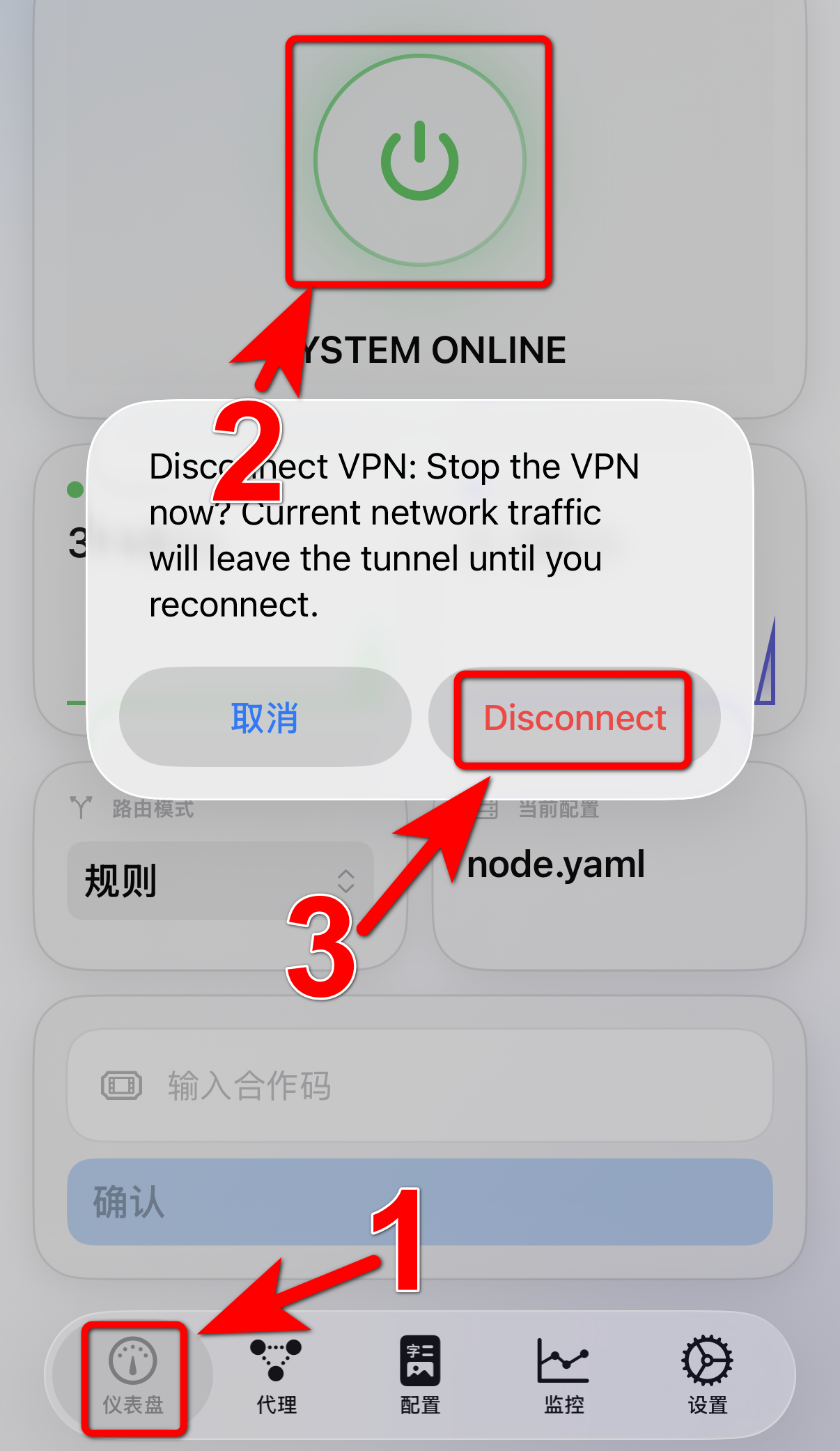
1. 添加订阅
1.点进下方菜单栏“配置”页面
2.点击右上角“➕”按钮
3.在“GENERAL INFO”栏输入框输入任意字符用于给订阅命名,在“来源”栏输入框把订阅地址复制进去(此订阅地址仅为示例)
4.点击下方“保存配置”按钮,等待其添加成功即可(添加首个订阅后会默认选择)
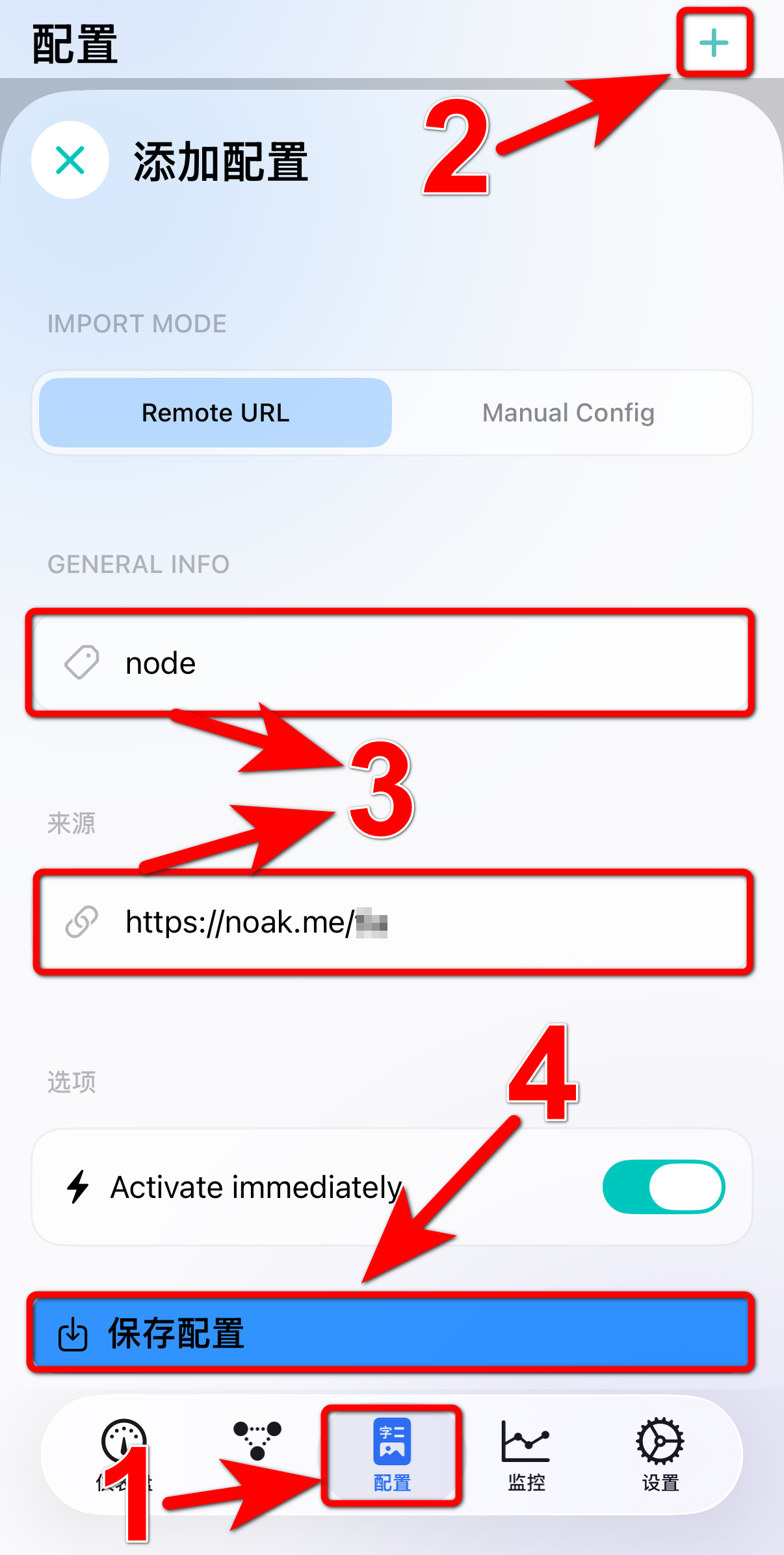
2. 选择节点
1.点进下方菜单栏“代理”页面
2.点击策略组任意地方展开,展开后可看到每个策略组具体可选项
3.点击右上方“测延迟”按钮
4.每个策略组或节点下面数字即为延迟(单位为 ms),理论上越低越好,但如果不是代理游戏日常使用体验差别不大,如果节点测不到延迟说明与此节点服务器连接异常,优先选择延迟低的节点(选中的节点会变为深蓝色背景区别于没选中的灰色背景)即可
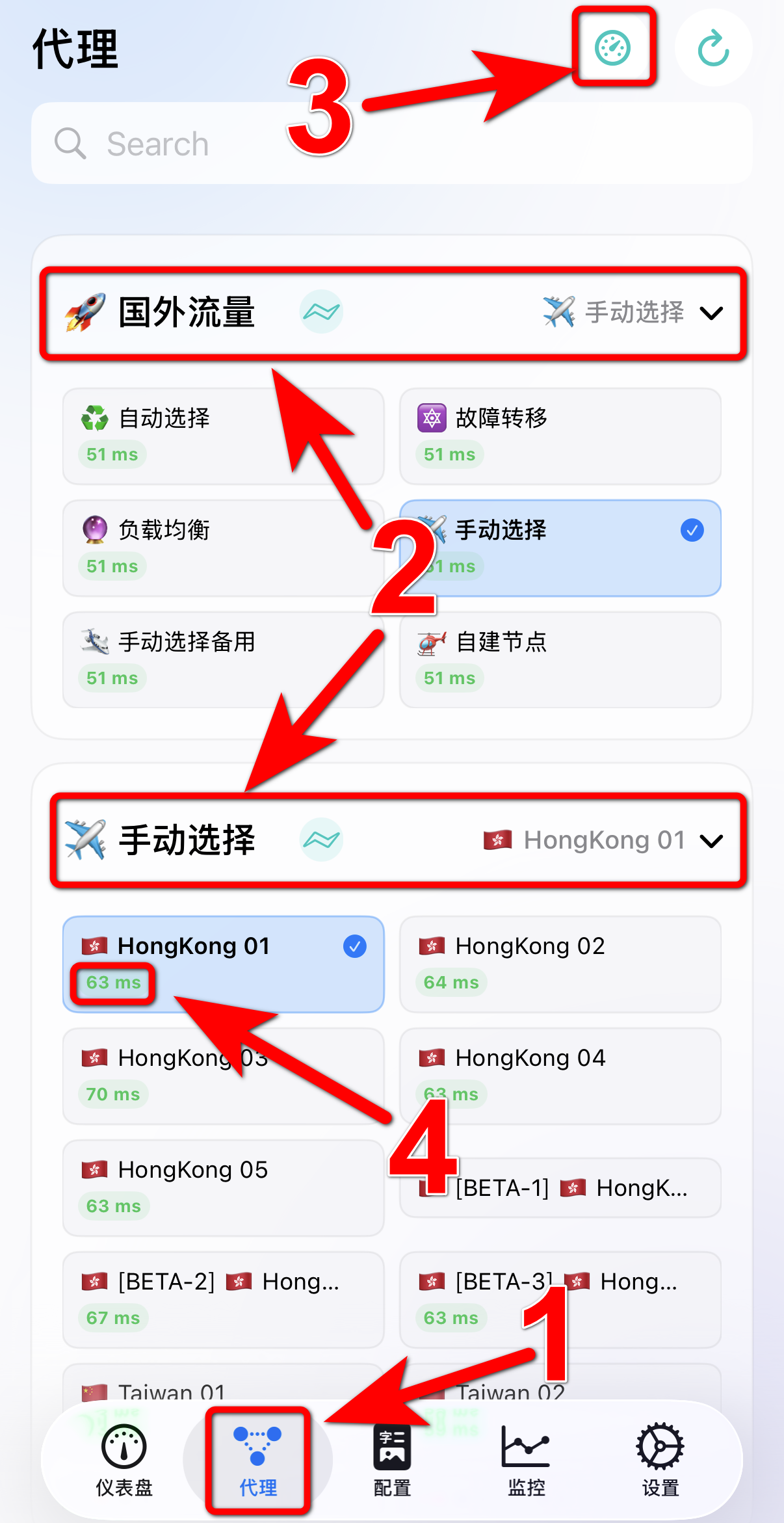
3. 开启代理
1.点进下方菜单栏“仪表盘”页面
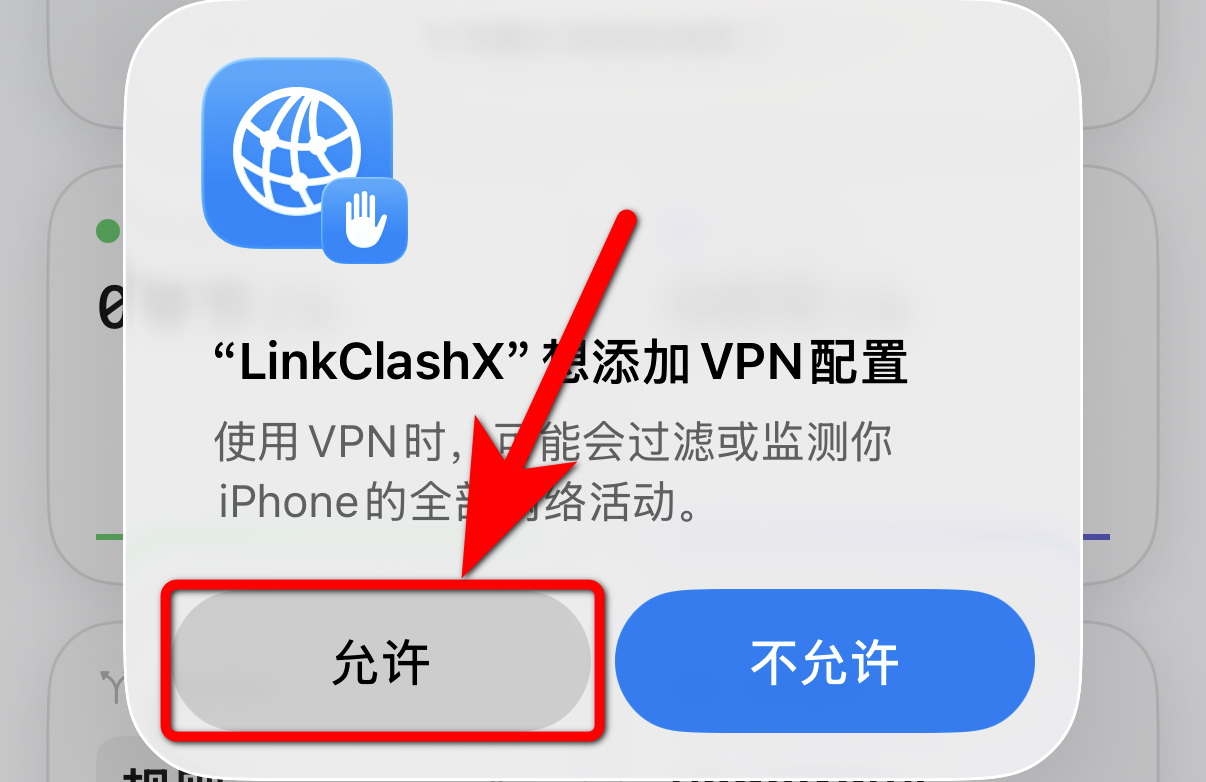
2.点击上方“开关”按钮;若是首次启动还需在添加 VPN 配置弹框点击“允许”按钮授权
4. 测试
打开浏览器访问——https://www.google.com ,如可正常访问说明已代理成功,如无特殊需求到此即可,愉快地遨游吧~

A. 更新订阅
遇到节点失效更新订阅解决问题成功率 95%+;更新失败可参考步骤“C. 关闭代理”后再进行更新;有时候网络波动可能导致更新失败,可以多更新几次试下,如果一直不行联系售后即可
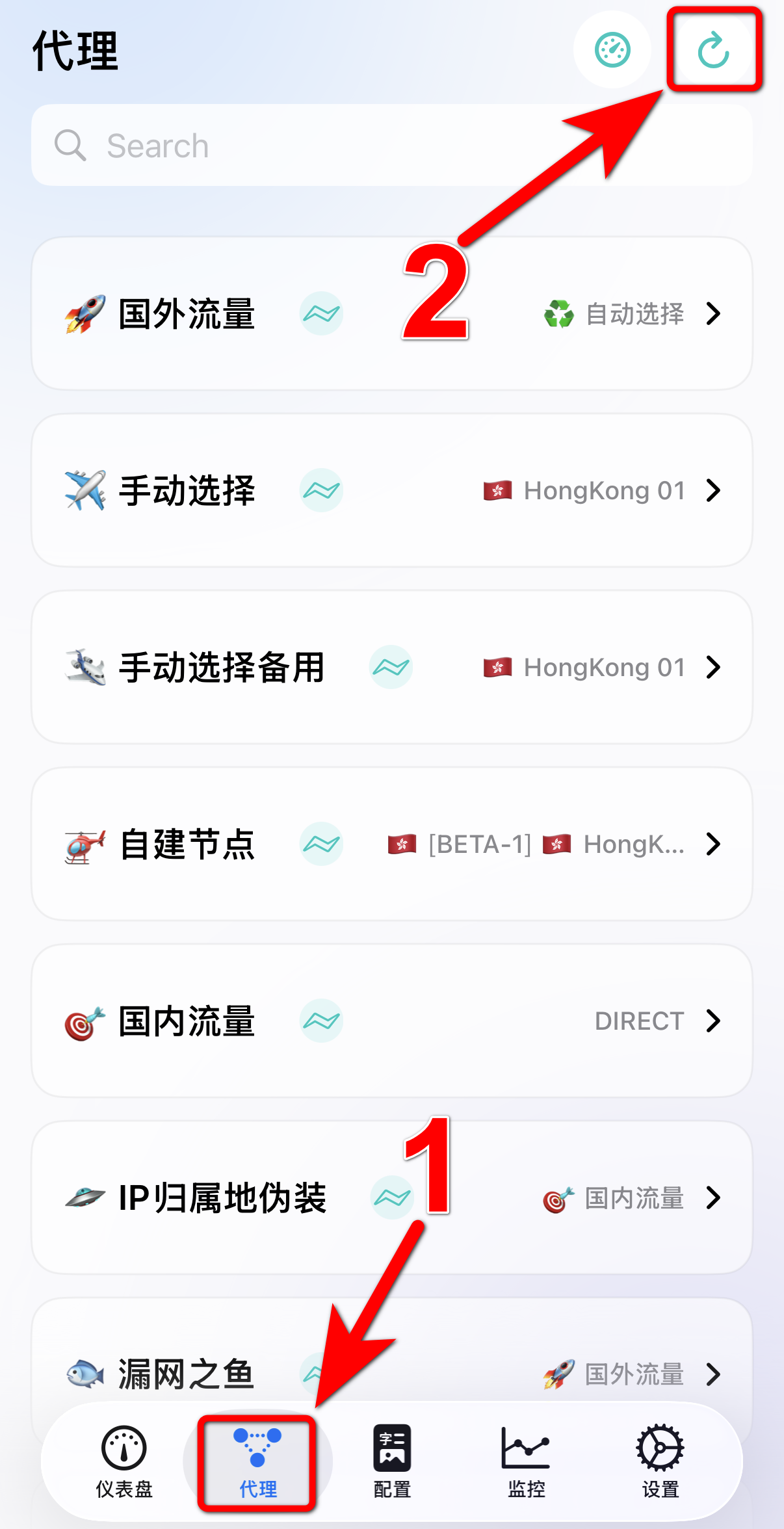
1.点进下方菜单栏“代理”页面
2.点击右上角“更新”按钮,更新成功“国外流量”策略组会变成默认指定的“自动选择”
B. 全局模式
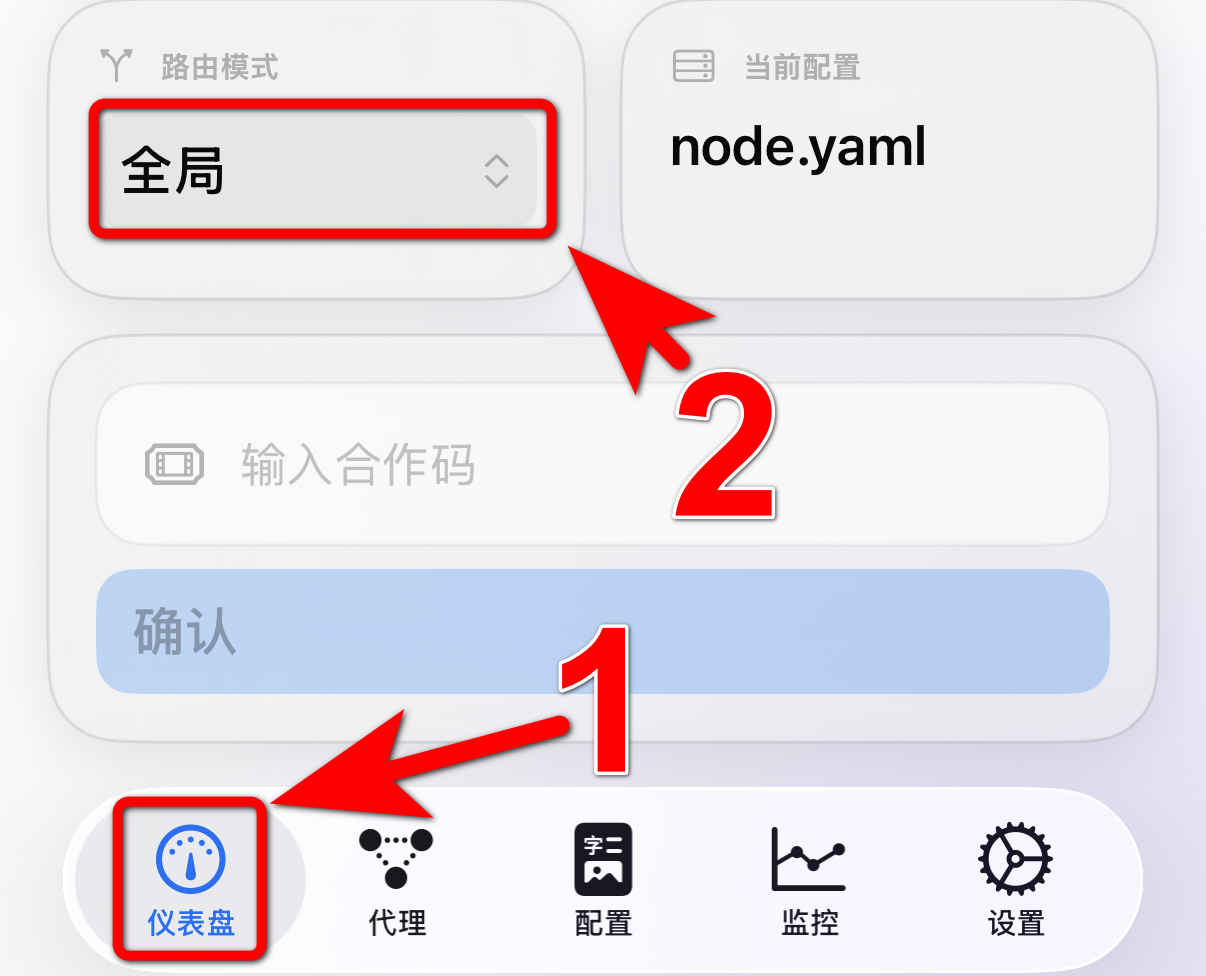
点进下方菜单栏“仪表盘”页面;在“路由模式”模块选择“全局”
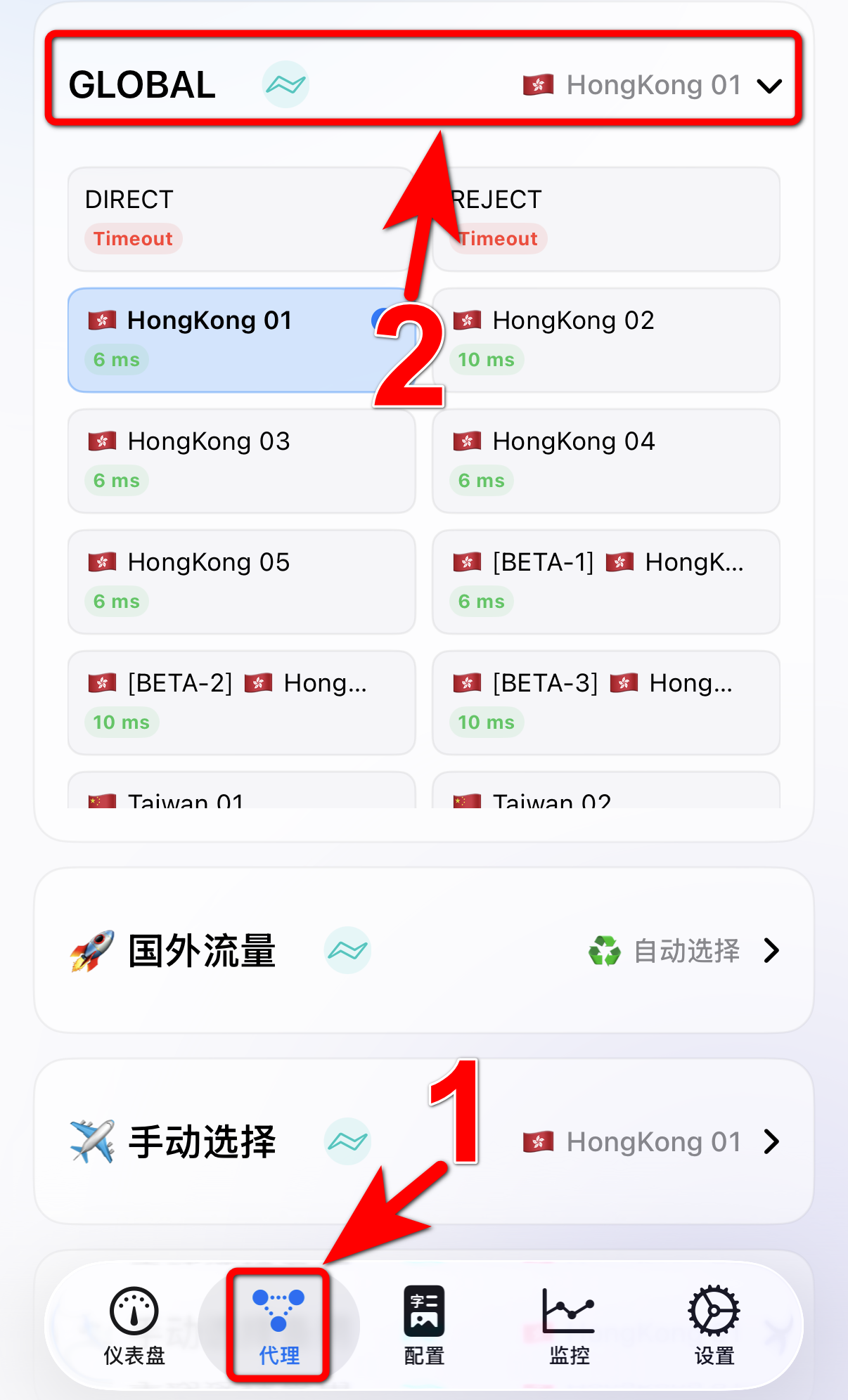
点进下方菜单栏“代理”页面;点击“GLOBAL”策略组任意地方展开,同步骤“2.3”和“2.4”选择节点即可
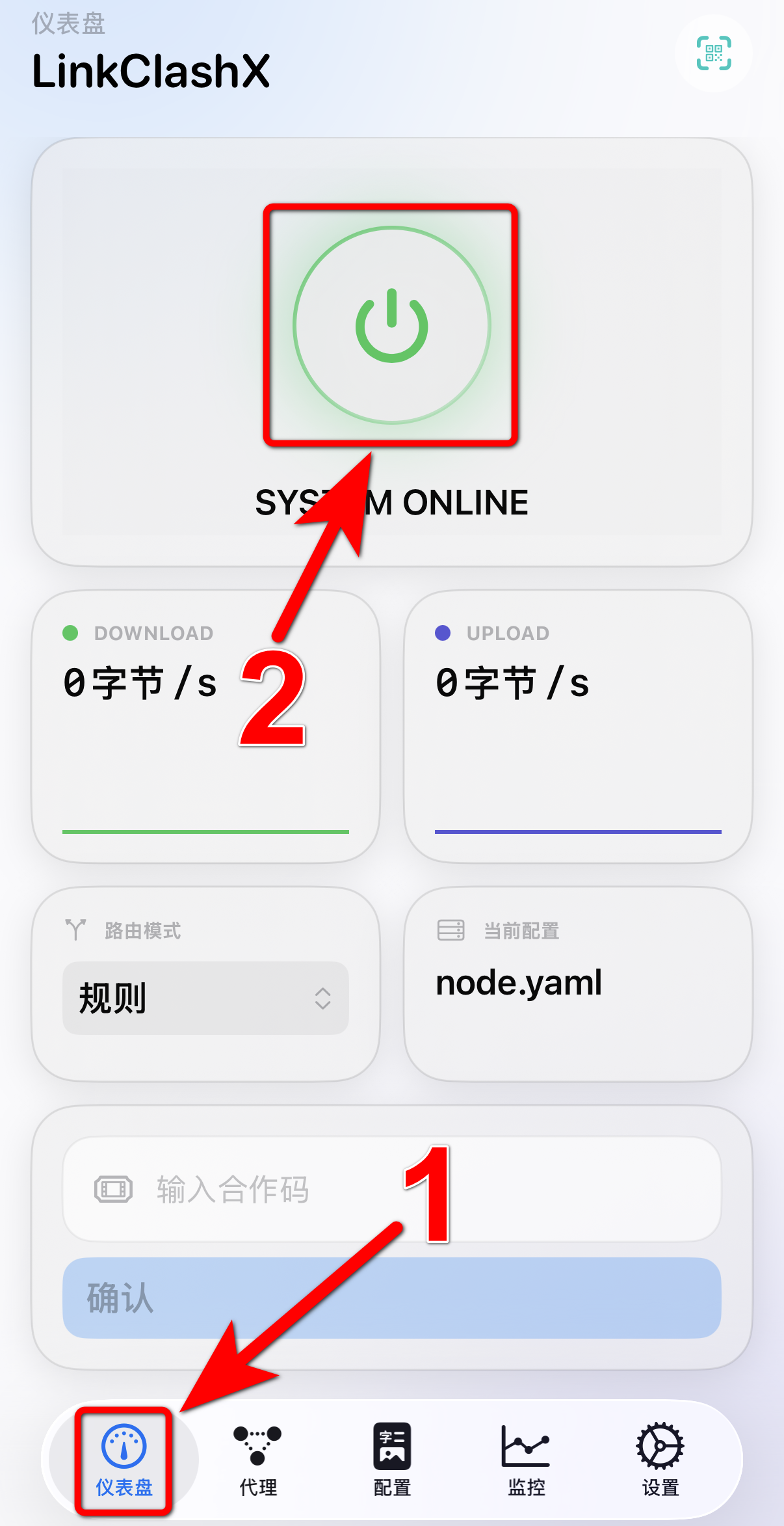
C. 关闭代理
1.点进下方菜单栏“仪表盘”页面
2.点击上方“开关”按钮
3.在确认弹框里点击“Disconnect”按钮