注意事项
因为 OpenClash 的安装及配置繁琐复杂且情况多变,故此教程暂时只提供已经正确配置情况下的相关步骤,如需远程配置服务可联系——https://noak.me/tg
1. 添加添加订阅
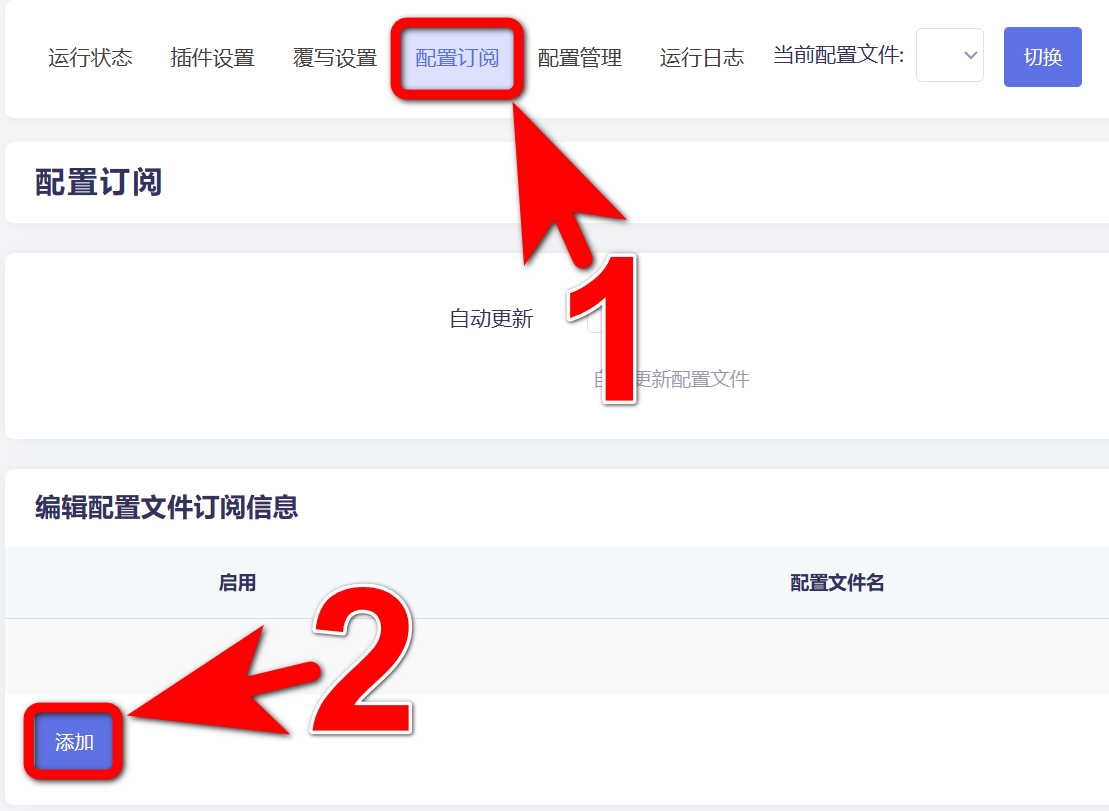
点进上方“订阅配置”页面;点击左下角“添加”
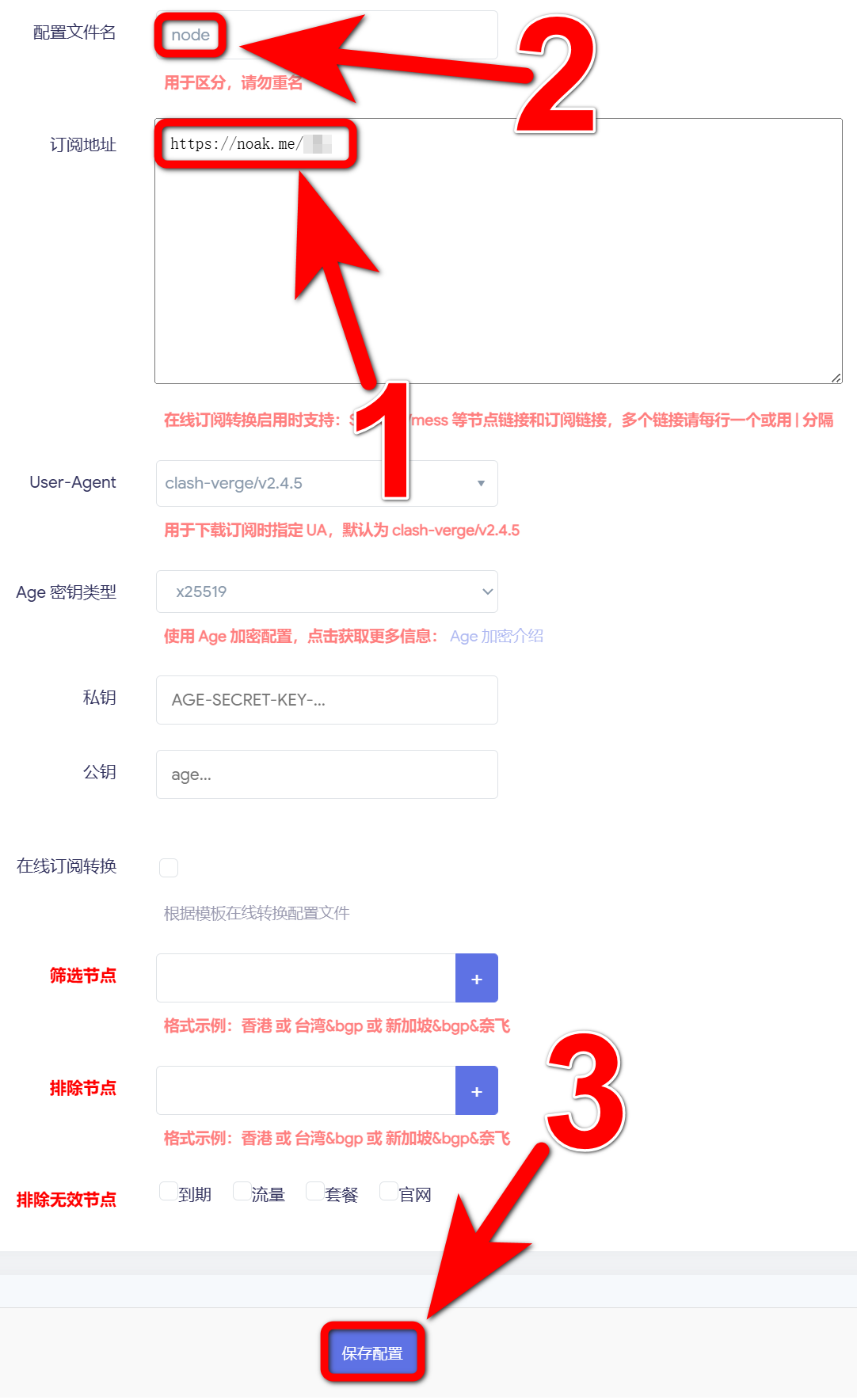
把订阅地址复制到“订阅地址”栏的输入框里;在“配置文件名”栏输入框输入任意字符用于给订阅命名;点击下侧“保存配置”(此订阅地址仅为示例)
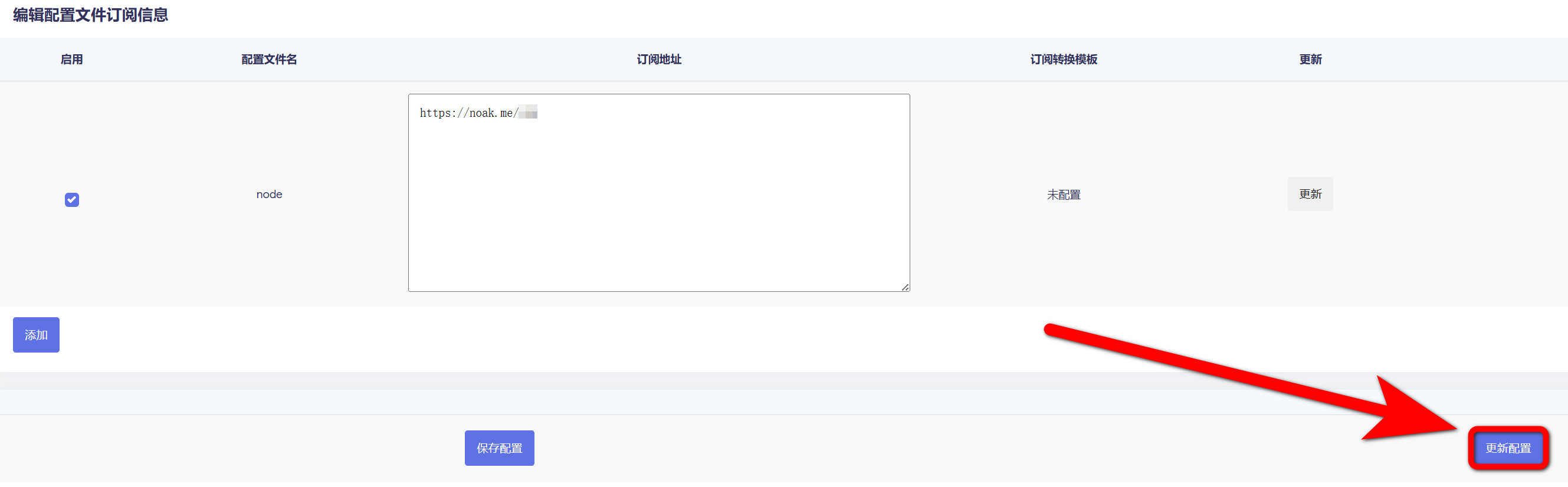
点击右下角“更新配置”等待其下载完成即可
2. 开启代理
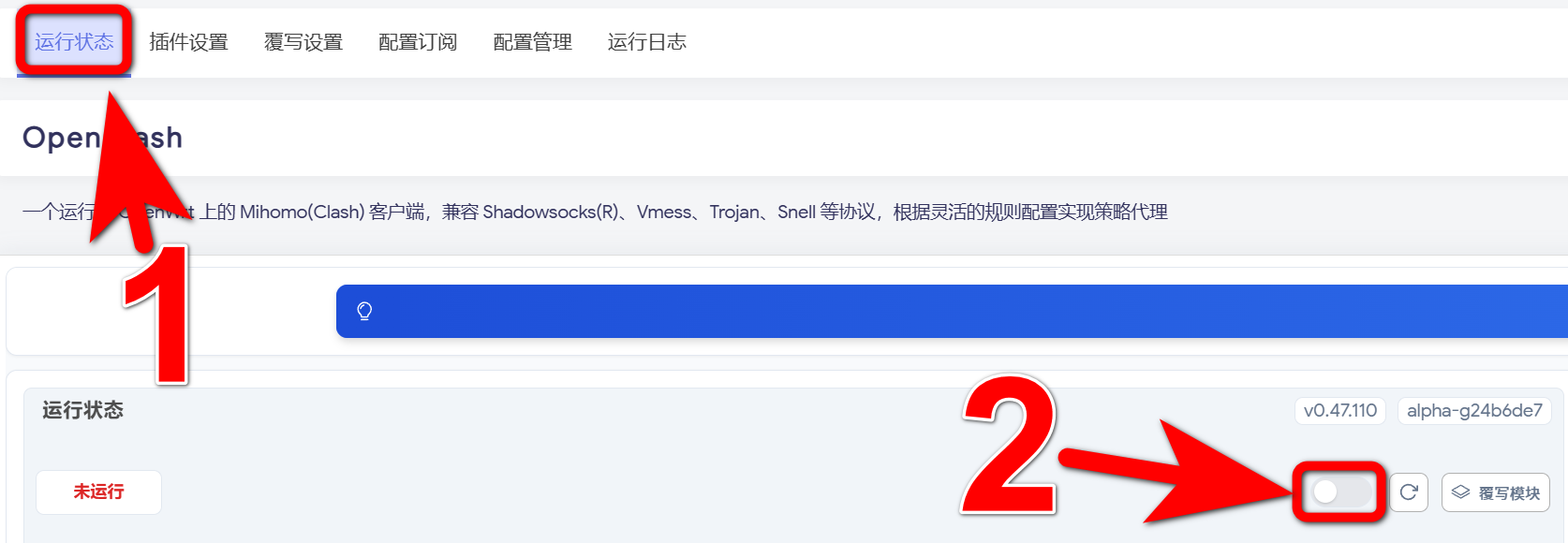
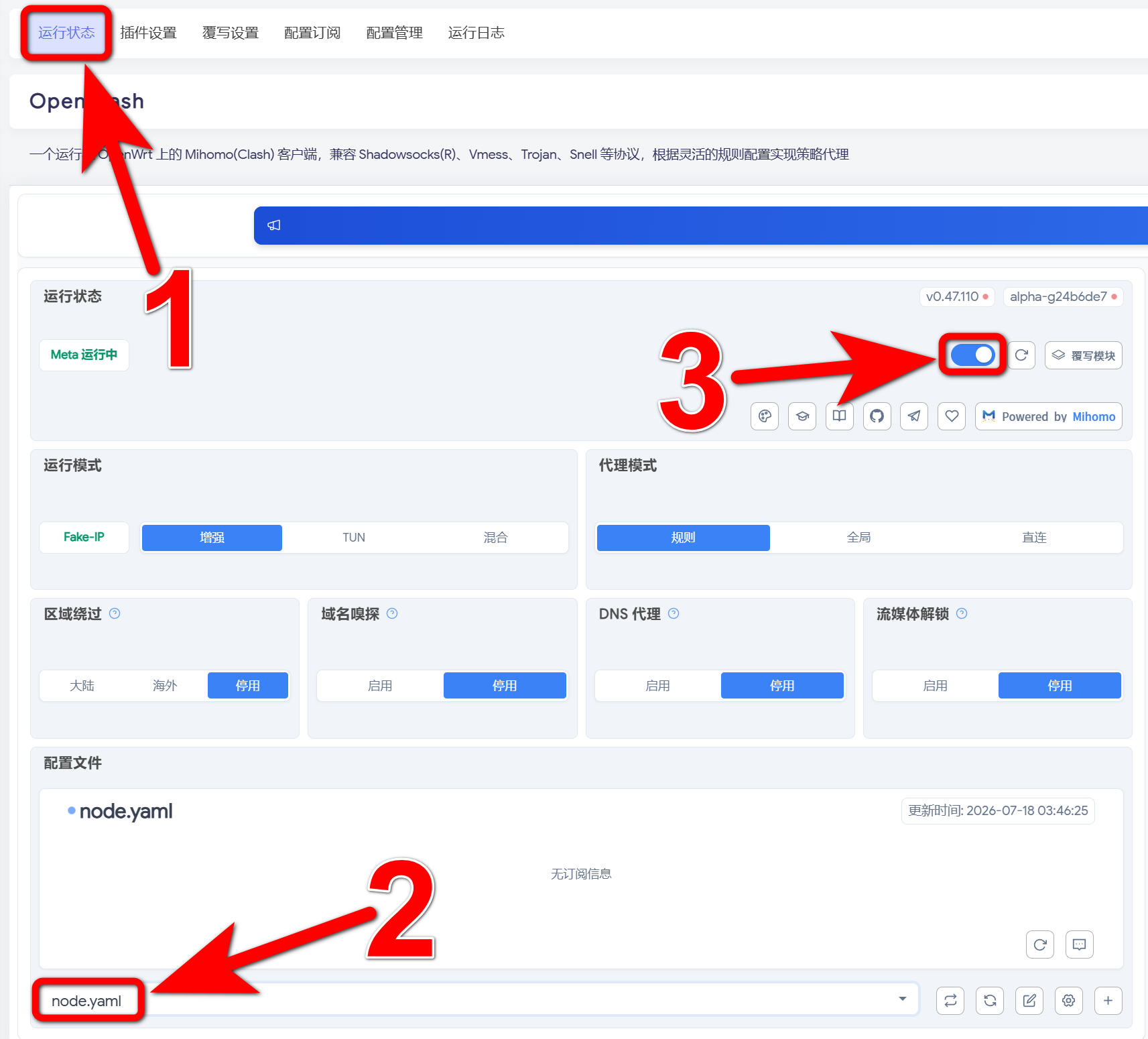
1.点进上方“运行状态”页面
2.在左下方“配置文件”模块下配置文件选择栏选择上一步添加的自定义命名的订阅
3.在上方“运行状态”模块右侧点击开关按钮拨至右侧进入打开状态,等待开启完成即可
3. 选择节点
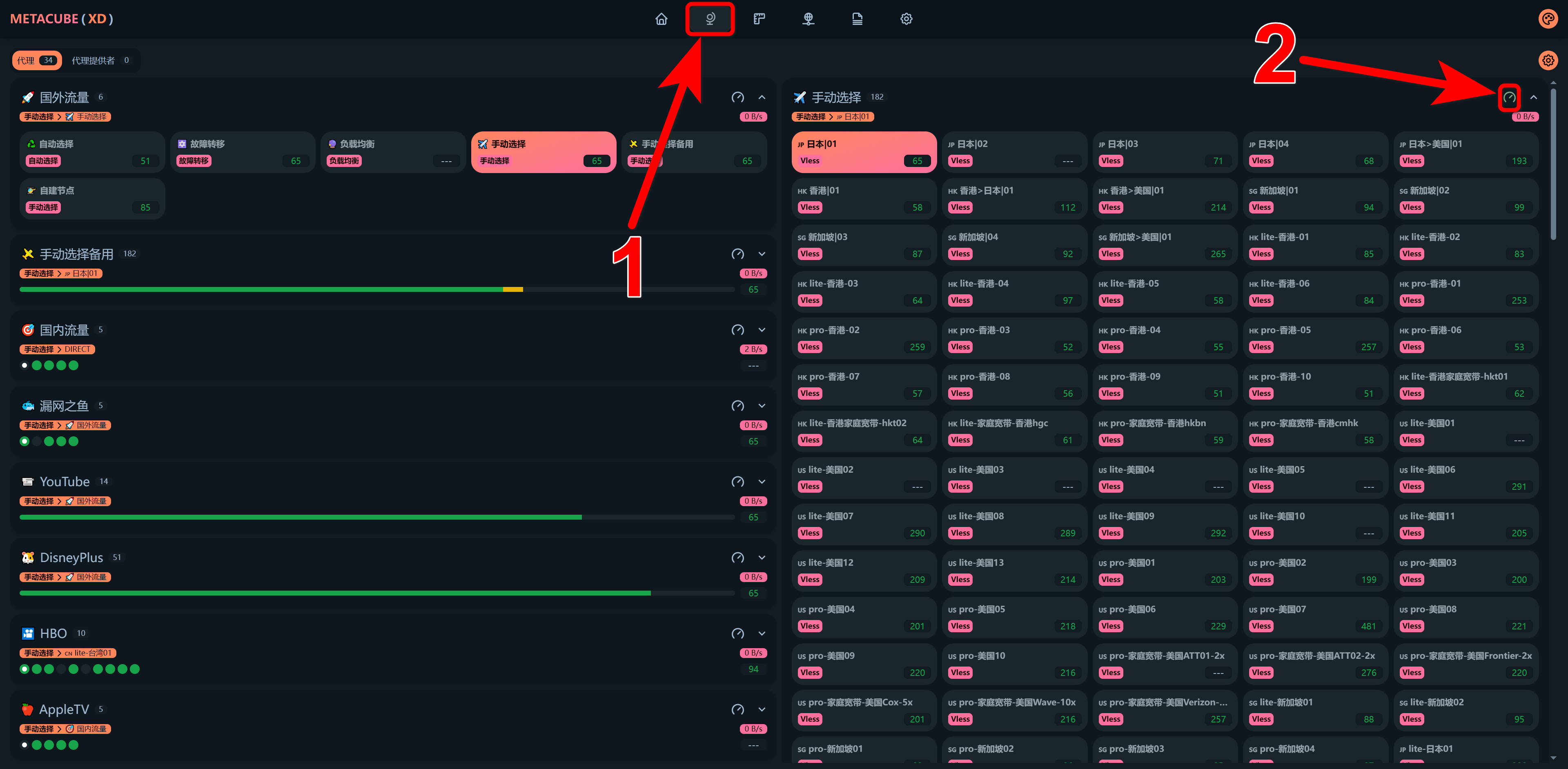
点击“控制面板”模块栏里“Metacubexd”或“Zashboard”任一按钮即可,也可直接打开默认地址——http://192.168.11.1:9090/ui/metacubexd/#/proxies(教程以 Metacubexd 为例)

点进 Metacubexd 面板上侧“代理”页面;点击具体策略组右侧按钮测试延迟(默认会自动测试),每个策略组或节点后面数字即为延迟(单位为ms),理论上越低越好,但如果不是代理游戏日常使用体验差别不大,如果节点测不到延迟说明与此节点服务器连接异常,优先选择延迟低的节点即可
特别说明:
“国外流量”策略组默认为“自动选择”(周期性检测并自动选择延迟最低的节点;优点——一般选到的都是有效节点;缺点——可能导致IP频繁变动而体验不佳)
更推荐“国外流量”策略组选择“手动选择”,然后再在“手动选择”策略组选择具体节点即可
其他策略组可按需选择,无特殊需求默认即可
4. 测试
在浏览器访问——https://www.google.com ,如可正常访问说明已代理成功,如无特殊需求到此即可,愉快地遨游吧~

A. 更新订阅
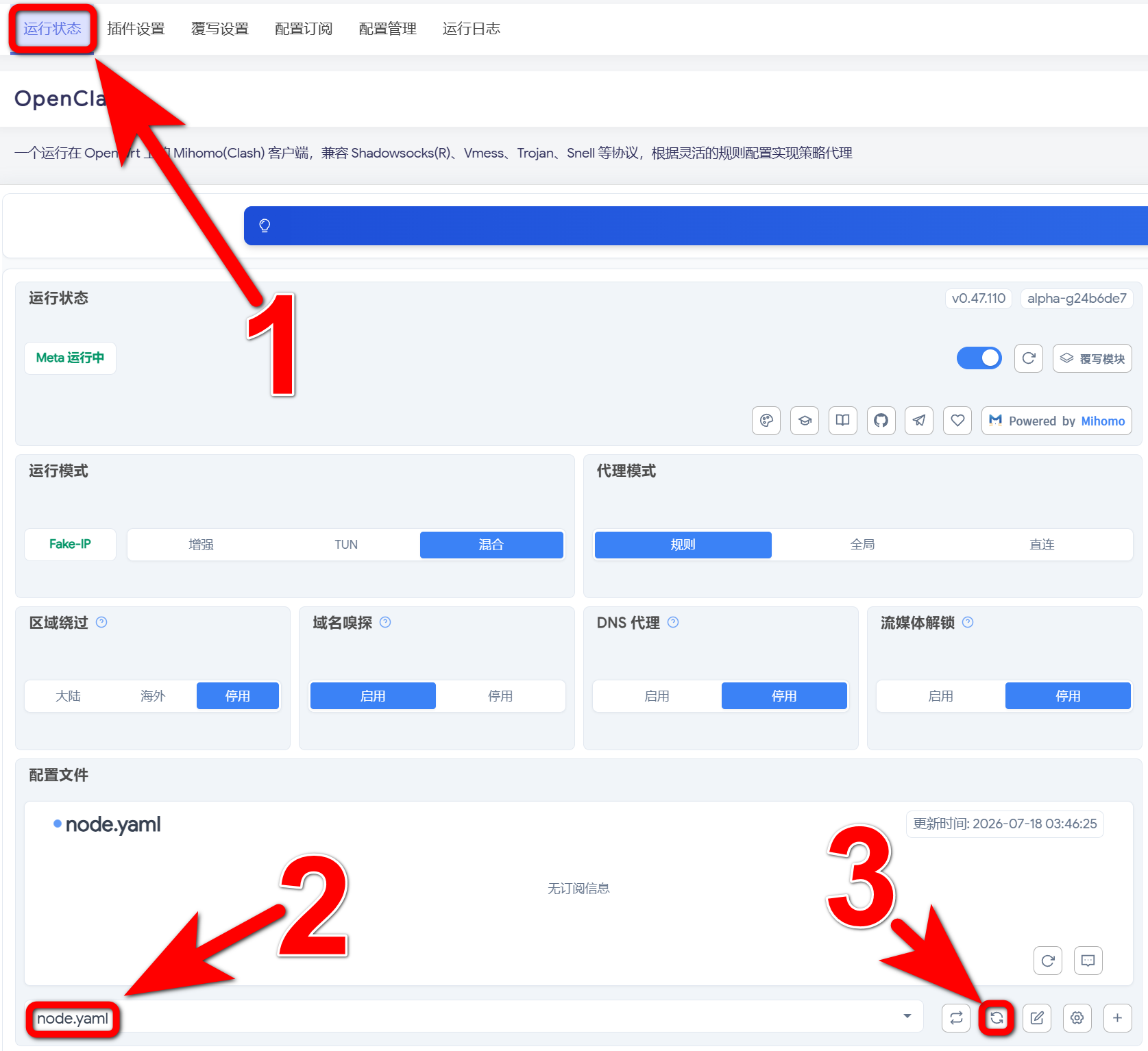
1.点进上方“运行状态”页面
2.在左下方“配置文件”模块下配置文件选择栏选择要更新的订阅
3.点击右侧“更新”按钮,等待其更新完成即可,如果更新失败可参考步骤“C. 关闭代理”后再进行更新,遇到节点失效更新订阅解决问题成功率 95%+
B. 全局模式
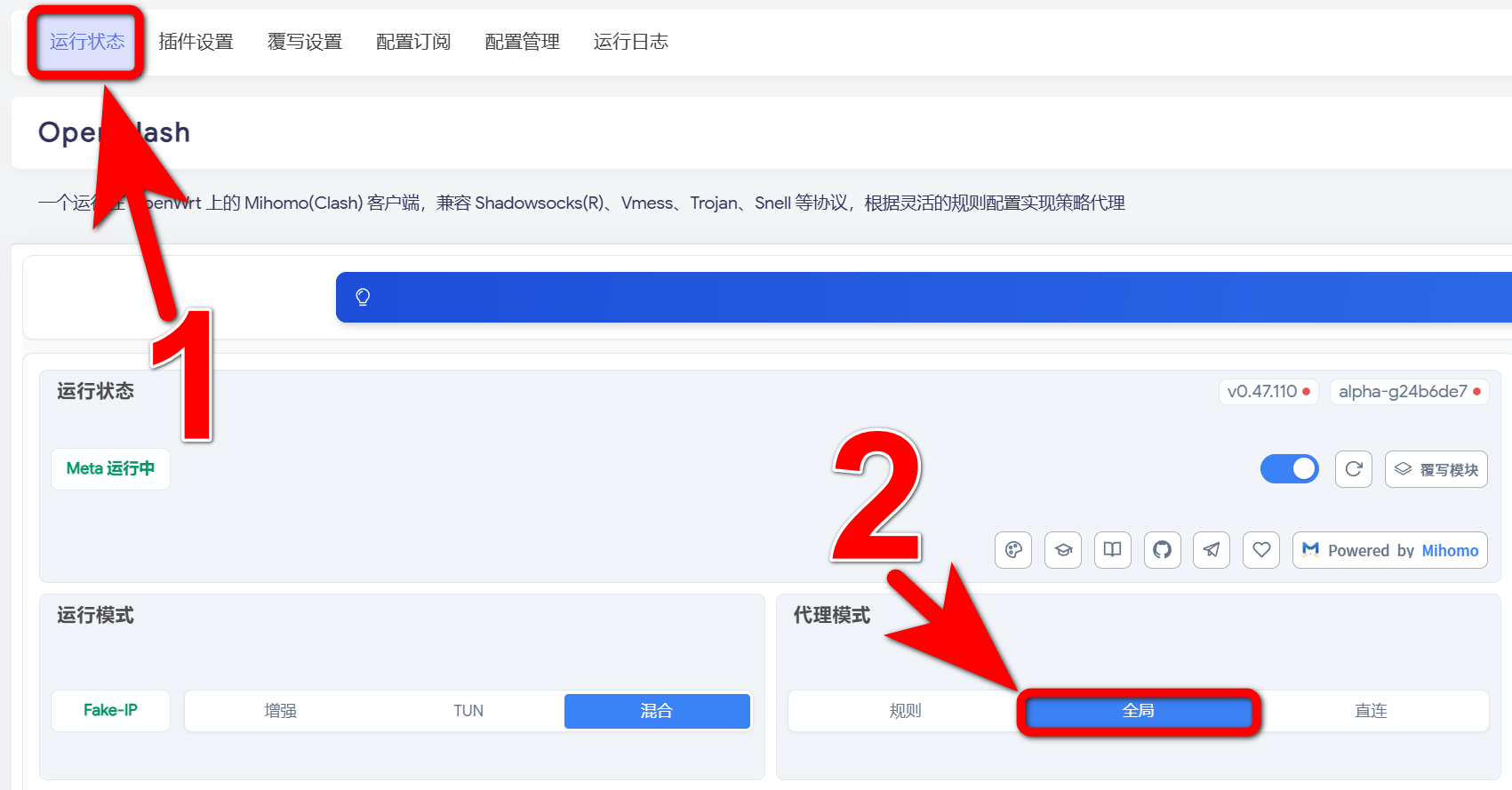
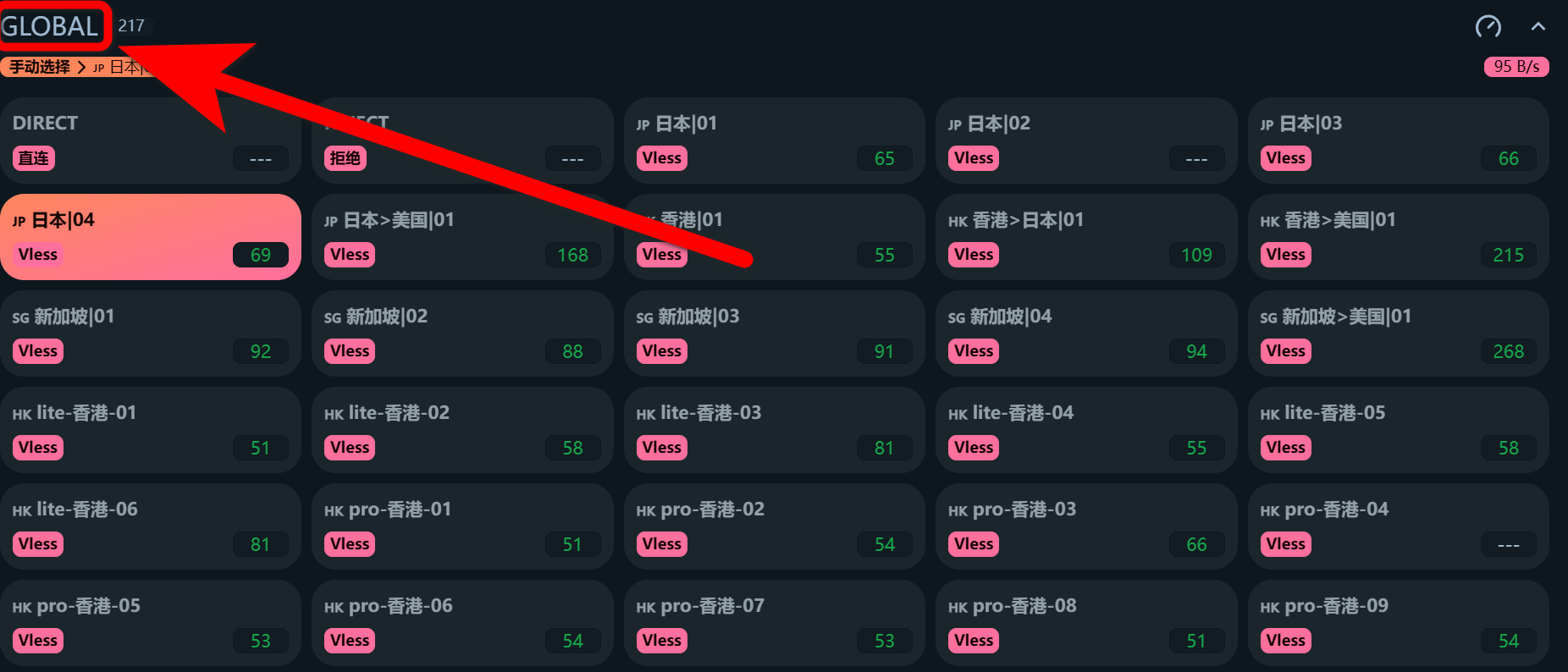
点进上方“运行状态”页面;在“代理模式”模块点击“全局”
参考步骤“3. 选择节点”在右下方“GLOBAL”策略组手动选择具体节点即可
C. 关闭代理
1.点进上方“运行状态”页面
2.在上方“运行状态”模块右侧点击开关按钮拨至左侧进入关闭状态,等待关闭完成即可